 01
 02
 03
Battle.net
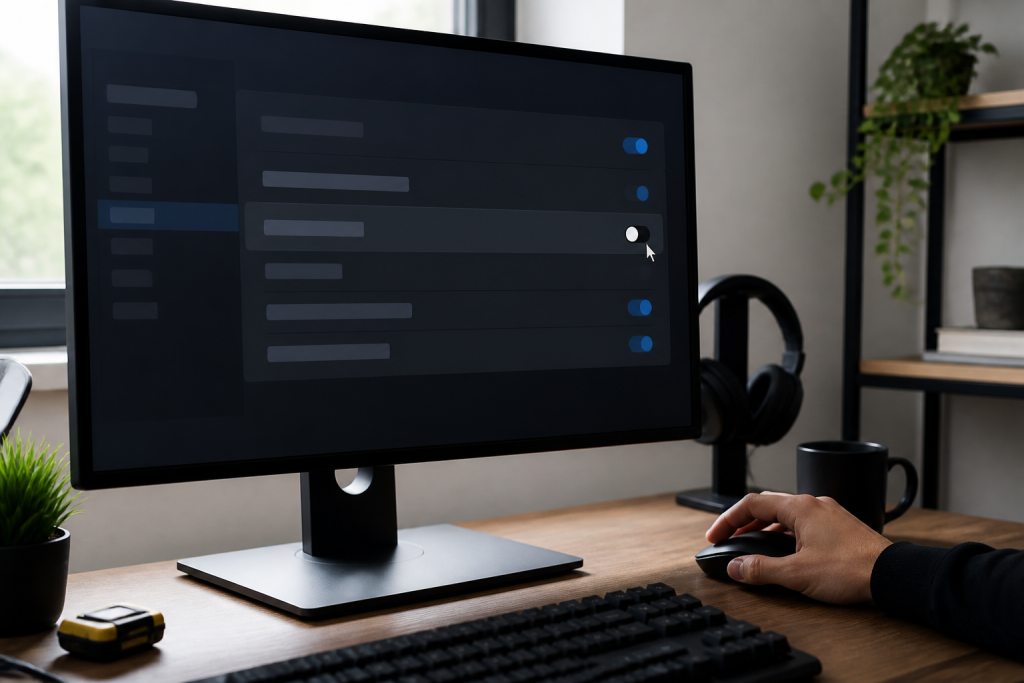
Battle.net’te Otomatik Oyun Güncellemelerini Kapatma: İndirme Zamanını Kontrol Etme Rehberi
Battle.net’in oyunları kendiliğinden güncellemesini durdurmak ve indirme zamanını yönetmek için istemci ayarlarında uygulayabileceğiniz adımlar.



Battle.net etiketli tüm içerikler.
Battle.net’in oyunları kendiliğinden güncellemesini durdurmak ve indirme zamanını yönetmek için istemci ayarlarında uygulayabileceğiniz adımlar.
Battle.net oyun güncellemesi takıldıysa bağlantıdan önbelleğe, izinlerden oyun dosyalarına kadar deneyebileceğiniz çözüm adımlarını öğrenin.
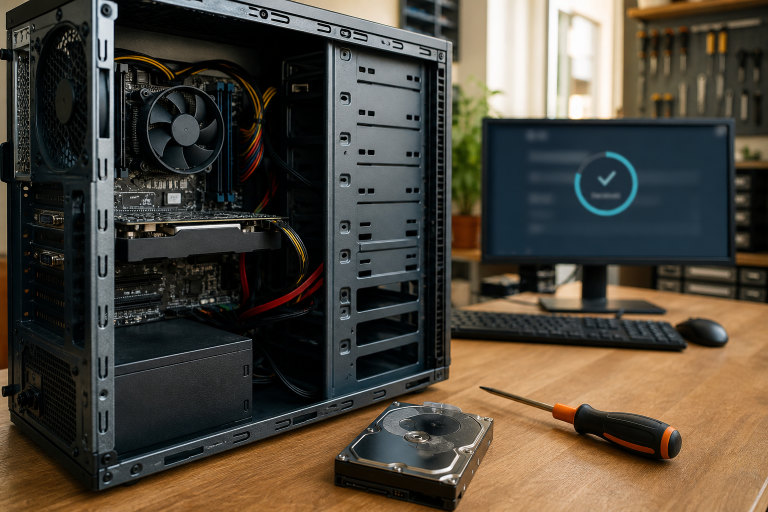
Battle.net oyunlarını başka diske taşıma işlemini oyunları yeniden indirmeden yapmak için klasör kopyalama, istemci ayarı ve dosya doğrulama adımlarını uygulayın.
Battle.net’te açılmayan veya çöken oyunları düzeltmek için Tara ve Onar aracının nasıl kullanılacağını ve işlem sonrası yapılacak kontrolleri öğrenin.
Battle.net oyunlarını yeniden indirmeden başka bir diske taşımanın adımlarını ve taşıma sonrası dosya doğrulamasını açıklıyoruz.
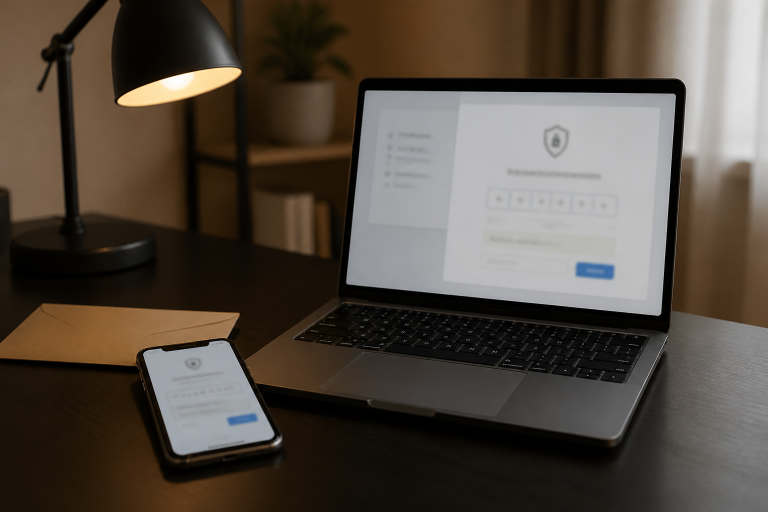
Battle.net doğrulama kodu gelmiyor sorununda e-posta filtrelerini, telefon numarası ayarlarını, uygulama senkronizasyonunu ve hesap kurtarma seçeneklerini kontrol edin.
Battle.net oyun başlatılmıyor sorununu bağlantı, izin, güncelleme ve bozuk dosya kaynaklarına ayırarak en kısa çözüm sırasını uygulayın.
Battle.net’te bozuk veya eksik oyun dosyalarını yeniden indirme ve kurulum yapmadan kontrol etmek için Tara ve Onar aracını kullanma adımları.
Battle.net oyun içi kaplama açılmıyorsa izinleri, istemci ayarlarını ve oyun uyumluluğunu kontrol ederek sorunu adım adım çözün.
Battle.net üzerinden yüklediğiniz oyunu Steam kütüphanesine eklemek, kısayolunu düzenlemek ve uygun başlatma ayarlarını kullanmak için gereken adımlar.