



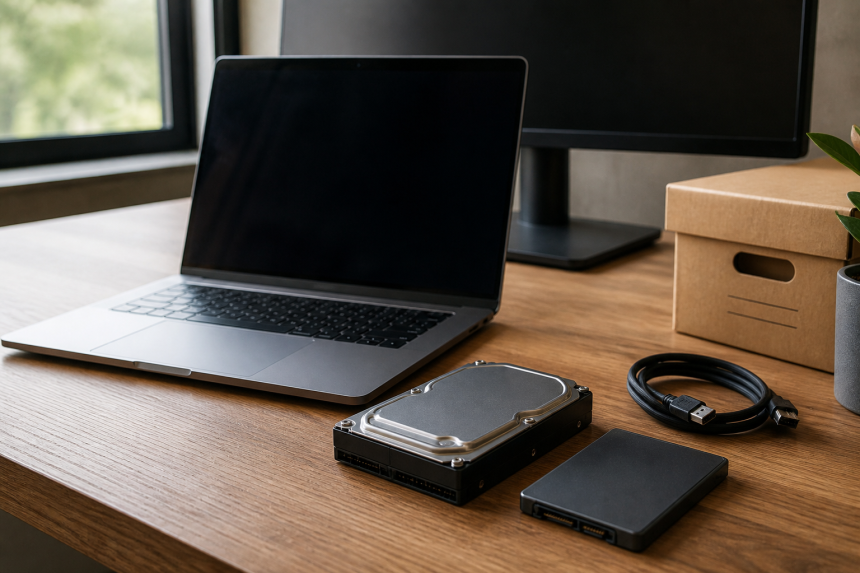
Battle.net oyunları başka diske taşıma işlemi, oyunu tamamen yeniden indirmeden depolama alanı açmanın pratik yollarından biridir. Bunun için önce mevcut oyun klasörünü yeni diske kopyalamak, ardından Battle.net istemcisinde doğru konumu göstermek gerekir.
- Battle.net oyunları başka diske taşıma öncesinde ne yapılmalı?
- Oyunun klasörü başka diske nasıl taşınır?
- Battle.net istemcisinde yeni oyun konumu nasıl gösterilir?
- Taşıma sonrası oyun dosyaları nasıl doğrulanır?
- Eski oyun klasörü ne zaman silinmeli?
- Battle.net oyunları başka diske taşıma sırasında sık karşılaşılan sorunlar
- Sonuç
Battle.net oyunları başka diske taşıma öncesinde ne yapılmalı?
İşleme başlamadan önce Battle.net’i ve taşınacak oyunu kapatın. Oyun güncelleniyor veya dosya senkronizasyonu yapılıyorsa işlem tamamlanana kadar bekleyin. Yeni diskte oyunun mevcut kurulumuna yetecek kadar boş alan bulunduğundan emin olun.
Taşıma sırasında dosyaların eksiksiz kopyalanması önemlidir. Bu nedenle klasörü kesip yapıştırmak yerine önce yeni diske kopyalamak, oyun çalıştıktan sonra eski klasörü silmek daha güvenli bir yöntemdir.
- Battle.net istemcisini tamamen kapatın.
- Taşınacak oyunun kurulu olduğu klasörü bulun.
- Yeni diskte oyunlar için ayrı ve kolay anlaşılır bir klasör oluşturun.
- Kopyalama bitene kadar eski klasörü silmeyin.
Oyunun klasörü başka diske nasıl taşınır?
- Windows Dosya Gezgini’nde oyunun mevcut kurulum klasörünü açın.
- Oyunun tamamını yeni diskte oluşturduğunuz klasöre kopyalayın.
- Kopyalama tamamlandığında yeni konumda oyunun ana çalıştırılabilir dosyasının ve alt klasörlerinin bulunduğunu kontrol edin.
- Eski klasörü hemen silmeden Battle.net’i yeniden açın.
Yeni diskin dosya sistemi ve bağlantı durumu da önemlidir. Harici bir disk kullanıyorsanız bağlantının işlem boyunca kesilmemesi gerekir. Oyun klasöründe dosya eksikliği, erişim izni veya disk bağlantısı sorunu varsa Battle.net kurulum konumunu algılamayabilir.
Battle.net istemcisinde yeni oyun konumu nasıl gösterilir?
Battle.net’i açtıktan sonra oyun listesinden taşıdığınız oyunu seçin. İstemci oyunu kurulu görmüyorsa Yükle seçeneğine tıklayın ve yeni diskteki mevcut oyun klasörünü hedef olarak gösterin. Bu işlem yeni bir indirme başlatmadan önce mevcut dosyaları taramasını sağlayabilir.
İstemcinin sunduğu Oyunu Bul, Kurulum Konumunu Bul veya benzer ad taşıyan seçenek varsa bunu kullanın. Menü adları Battle.net sürümüne ve oyuna göre değişebilir. Seçim ekranında oyunun kendisini içeren klasörü belirtin; klasörün bir üst dizinini seçmek, istemcinin dosyaları tanımamasına yol açabilir.
More Read

Yeni klasör seçildiğinde indirme başlarsa
Battle.net oyunu yeni konumda tanımaz ve indirmeyi başlatırsa işlemi duraklatın. Seçtiğiniz klasörün doğru olduğundan, dosyaların tamamının kopyalandığından ve klasör yapısının değişmediğinden emin olun. Gerekirse kurulumu iptal edip oyunun bulunduğu klasörü yeniden seçin.
Taşıma sonrası oyun dosyaları nasıl doğrulanır?
Oyun yeni diskte görünür hâle geldikten sonra başlatıcıdaki Dosyaları Tara ve Onar seçeneğini çalıştırın. Battle.net’in resmî destek sayfalarında yer alan Scan and Repair aracının kullanım açıklaması, eksik veya bozuk oyun dosyalarının kontrol edilmesi için izlenecek temel yolu açıklar.
Tarama, oyunun tamamını baştan indirmek anlamına gelmez. İstemci yalnızca eksik, bozuk veya doğrulanamayan dosyaları yeniden oluşturabilir. Süre; oyunun boyutuna, diskin hızına ve dosya sayısına göre değişir.
Doğrulama tamamlandıktan sonra oyunu çalıştırın. Ana menüye ulaşabiliyor ve oyun güncelleme döngüsüne girmiyorsa taşıma büyük olasılıkla başarılıdır. İlk açılışta gölgelendirici önbelleği veya grafik ayarları yeniden oluşturulabilir; bu durum tek başına taşımanın başarısız olduğu anlamına gelmez.
Eski oyun klasörü ne zaman silinmeli?
Yeni konumdaki oyun sorunsuz açılmadan eski klasörü silmeyin. Oyunu başlatıp kısa bir süre kontrol ettikten, Battle.net’in doğru diski kullandığını gördükten ve dosya onarımı tamamlandıktan sonra eski klasörü kaldırabilirsiniz.
Eski konumu silmeden önce Windows depolama alanını ve klasör yolunu tekrar kontrol edin. Yanlış klasörün silinmesi, oyunun yeni kurulumunu da etkileyebilir. Emin değilseniz eski klasörü bir süre yeniden adlandırarak bekletmek daha güvenlidir.
Battle.net oyunları başka diske taşıma sırasında sık karşılaşılan sorunlar
Battle.net oyunu kurulu görmüyor
Genellikle yanlış klasör seçimi veya eksik kopyalama nedeniyle oluşur. Oyunun ana klasörünü doğrudan seçin ve dosyaların yeni diskte gerçekten bulunduğunu kontrol edin.
İstemci oyunu yeniden indirmek istiyor
İndirmeyi duraklatın; yeni konumun doğru olduğundan emin olmadan işlemi sürdürmeyin. Klasör adı ve alt dizin yapısı değiştiyse Battle.net mevcut dosyaları tanımayabilir.
Oyun açılıyor ancak hata veriyor
Önce Dosyaları Tara ve Onar aracını çalıştırın. Sorun devam ederse yeni diskin bağlantısını, Windows erişim izinlerini ve oyunun güncelleme durumunu kontrol edin.
Sonuç
Battle.net oyunları başka diske taşıma için güvenli sıra şudur: oyunu kapatın, klasörü yeni diske kopyalayın, Battle.net’te yeni konumu gösterin, dosyaları doğrulayın ve eski klasörü ancak testten sonra silin. Böylece gereksiz yeniden indirmeyi önleyip depolama alanını kontrollü biçimde boşaltabilirsiniz.