



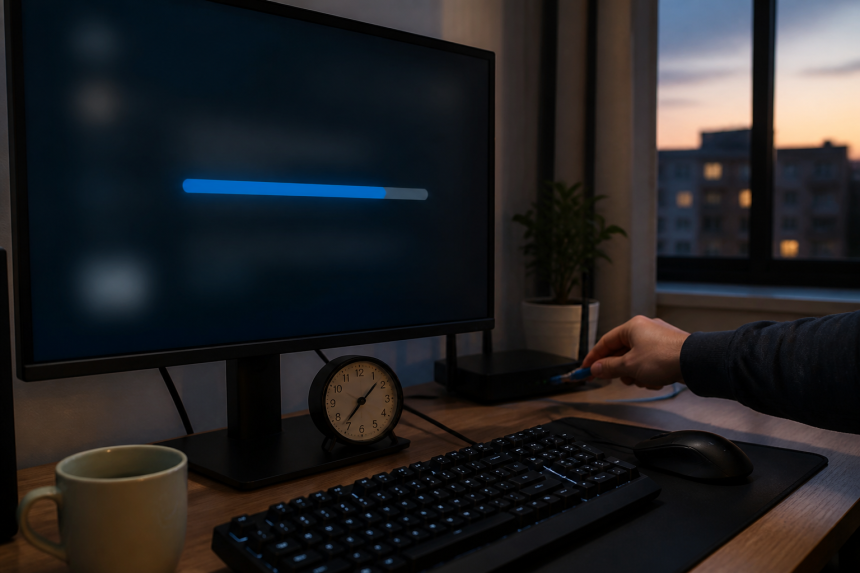
Battle.net oyun güncellemesi takıldı çözümü için önce sorunun indirme bağlantısından mı, Battle.net uygulamasından mı yoksa oyun dosyalarından mı kaynaklandığını ayırmak gerekir. İndirme yüzdesi uzun süre değişmiyor, hız sıfıra düşüyor veya güncelleme her başlatıldığında aynı noktada duruyorsa aşağıdaki adımları sırayla uygulayın.
- Battle.net oyun güncellemesi takıldı çözümü için ilk kontroller
- Battle.net bağlantı ve indirme ayarlarını kontrol etme
- Battle.net önbelleğini temizleme
- Battle.net’i yönetici olarak çalıştırma ve izinleri düzeltme
- Oyun dosyalarını tara ve onar
- Güncelleme hâlâ başlamıyorsa ne yapılmalı?
- Kısa karar: Hangi sırayı izlemeli?
Battle.net oyun güncellemesi takıldı çözümü için ilk kontroller
Önce güncellemenin gerçekten donduğundan emin olun. Büyük oyunlarda indirme hızı kısa süreliğine sıfıra düşebilir; istemci bu sırada indirilen dosyaları diske yazıyor veya mevcut dosyaları düzenliyor olabilir. Görev Yöneticisi’nde Battle.net ya da ilgili oyunun disk kullanımını kontrol edin. Disk etkinliği devam ediyorsa birkaç dakika beklemek, işlemi yarıda kesmekten daha güvenlidir. Battle.net oyun güncellemesi takıldı çözümü için doğru sonuca ulaşmak, konunun güncel koşullarını birlikte değerlendirmeyi gerektirir.
- Battle.net uygulamasındaki indirme hızını ve kalan süreyi kontrol edin.
- Görev Yöneticisi’nde disk kullanımının devam edip etmediğine bakın.
- VPN, proxy veya yoğun ağ kullanan başka uygulamaları geçici olarak kapatın.
- Bilgisayarı ve modemi yeniden başlatıp güncellemeyi tekrar deneyin.
Bilgisayarda depolama alanı azaldıysa güncelleme yalnızca indirilen paket kadar yer istemeyebilir. Geçici dosyalar ve kurulum sırasında oluşturulan kopyalar için ek alan gerekebilir. Bu nedenle oyun diskinizde makul miktarda boş alan bırakın. Uygulamada Battle.net oyun güncellemesi takıldı çözümü değerlendirilirken ayrıntılar tek bir ölçüte göre yorumlanmamalıdır.
Battle.net bağlantı ve indirme ayarlarını kontrol etme
İndirme hızı sürekli düşüyor veya bağlantı koptuktan sonra güncelleme devam etmiyorsa ağ kaynaklı bir sorun olabilir. Mümkünse kablolu bağlantı kullanın. Kablosuz bağlantıda modemden uzaklık, yoğun kanal kullanımı ve aynı ağa bağlı cihazlar indirme kararlılığını etkileyebilir. Bu noktada Battle.net oyun güncellemesi takıldı çözümü hakkında güncel bilgi ve uygulama farkları ayrıca dikkate alınmalıdır.
- Battle.net uygulamasını tamamen kapatın. Bildirim alanında arka planda çalışmadığını da kontrol edin.
- Modeminizi yeniden başlatın ve bağlantının normale dönmesini bekleyin.
- VPN veya kurumsal ağ kullanıyorsanız bunları geçici olarak devre dışı bırakın.
- Battle.net’i açıp oyunun güncellemesini yeniden başlatın.
İndirme başladıktan sonra hızın kısa süreli değişmesi tek başına hata anlamına gelmez. Özellikle güncelleme paketleri işlenirken ağ trafiği ile disk kullanımı aynı anda farklı davranabilir. Battle.net oyun güncellemesi takıldı çözümü konusunda karar verirken ilgili adımları sırasıyla kontrol etmek daha sağlıklı olur.
Battle.net önbelleğini temizleme
Bozulmuş geçici dosyalar, istemcinin güncelleme durumunu yanlış göstermesine veya işlemi aynı noktada tekrar tekrar durdurmasına neden olabilir. Bu durumda Battle.net’in önbelleğini temizlemek, yüklü oyunları silmeden istemcinin geçici verilerini yeniler.
More Read
- Battle.net’i kapatın ve arka planda çalışan işlemlerini Görev Yöneticisi’nden sonlandırın.
- Windows + R tuşlarına basarak Çalıştır penceresini açın.
- %ProgramData% yazıp Enter’a basın.
- İstemciyle ilişkili Battle.net veya Blizzard Entertainment klasörlerindeki önbellek klasörlerini kontrol edin.
- Önbellek klasörünü silin; emin olmadığınız oyun klasörlerini silmeyin.
- Battle.net’i yeniden açıp güncellemeyi tekrar başlatın.
Önbelleği temizlemek hesap bilgilerinizi veya oyun kurulumunuzu kaldırmaz. Ancak istemci yeniden açıldığında bazı oyunları yeniden tarayabilir; bu sırada kısa bir bekleme yaşanması normaldir.
Battle.net’i yönetici olarak çalıştırma ve izinleri düzeltme
Güncelleme dosyalarının bulunduğu klasöre yazma izni yoksa indirme tamamlanmış görünse bile kurulum aşaması ilerlemeyebilir. Battle.net kısayoluna sağ tıklayıp Yönetici olarak çalıştır seçeneğini deneyin.
Sorun devam ederse oyunun kurulu olduğu sürücüyü kontrol edin. Yazma koruması, güvenlik yazılımının engellemesi veya klasör izinlerindeki değişiklikler istemcinin dosyaları güncellemesini önleyebilir. Antivirüsü tamamen kapatmak yerine Battle.net ve oyun klasörünü güvenilir uygulama ya da istisna listesine eklemek daha güvenli bir yaklaşımdır.
Oyun dosyalarını tara ve onar
Güncelleme belirli bir yüzdede takılıyor ve bağlantı ile önbellek adımları işe yaramıyorsa oyun dosyalarında bozulma olabilir. Battle.net kütüphanesinde ilgili oyunu seçin, oynat düğmesinin yanındaki ayarlar menüsünü açın ve Tarama ve Onarma seçeneğini çalıştırın.
Tarama işlemi eksik veya hatalı dosyaları belirleyerek gerekli dosyaları yeniden indirir. Oyunun boyutuna ve depolama hızına bağlı olarak işlem uzun sürebilir. Tarama sırasında Battle.net’i kapatmayın ve oyun klasöründeki dosyaları elle taşımayın.
Güncelleme hâlâ başlamıyorsa ne yapılmalı?
Battle.net oyun güncellemesi takıldı çözümü adımlarının tamamı sonuç vermediyse sorunun Battle.net hizmetlerinde geçici kesinti, Windows güvenlik ayarları veya belirli bir oyun güncellemesindeki hatayla ilişkili olma ihtimali vardır. Bu aşamada aynı güncellemeyi tekrar tekrar başlatmak yerine şu kontrolleri yapın:
- Battle.net’in resmi durum kanallarında hizmet kesintisi olup olmadığını kontrol edin.
- Windows ve ağ sürücülerinin güncel olduğundan emin olun.
- Güncelleme klasöründe yeterli boş alan bulunduğunu yeniden doğrulayın.
- Oyunu kaldırmadan önce Battle.net destek sayfasındaki ilgili hata kodunu araştırın.
Battle.net’in resmî destek sayfası, belirli hata kodları ve istemci sorunları için güncel çözüm adımlarını içerir. Hata kodu görünüyorsa genel yöntemler yerine doğrudan o kodun açıklamasını takip etmek daha doğru olur.
Kısa karar: Hangi sırayı izlemeli?
Önce disk etkinliğini ve boş alanı kontrol edin; ardından ağ bağlantısını yenileyin, Battle.net önbelleğini temizleyin ve uygulamayı yönetici olarak çalıştırın. Sorun devam ederse Tarama ve Onarma aracını kullanın. Bu sıra, oyunu baştan kurmaya göre daha az zaman ve veri kaybıyla ilerlemenizi sağlar.