



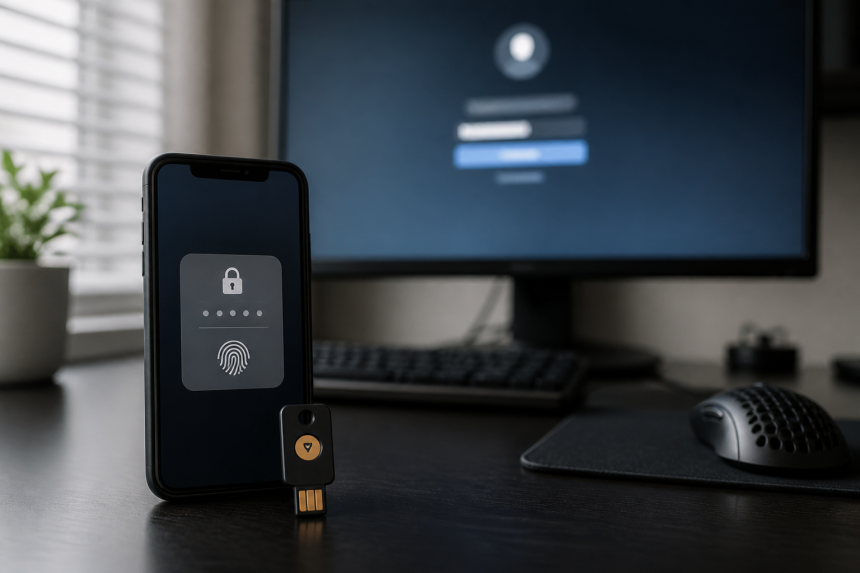
Battle.net passkey nasıl ayarlanır diye merak ediyorsanız, işlemi hesabınızın güvenlik ayarları üzerinden birkaç adımda tamamlayabilirsiniz. Passkey, parola yazmadan cihazınızın ekran kilidi, parmak izi, yüz tanıma veya güvenlik anahtarıyla giriş yapmanızı sağlar.
Bu yöntem, parolanızı ortadan kaldırmak yerine Battle.net hesabına giriş için daha güvenli ve pratik bir seçenek sunar. Kurulumdan önce passkey eklemek istediğiniz telefon, bilgisayar ya da güvenlik anahtarının ekran kilidiyle korunduğundan emin olun. Battle.net passkey nasıl ayarlanır için doğru sonuca ulaşmak, konunun güncel koşullarını birlikte değerlendirmeyi gerektirir.
Battle.net passkey nedir ve ne işe yarar?
Passkey, hesabınıza giriş doğrulamasını cihazınızdaki güvenlik yöntemiyle yapan kimlik bilgisidir. Parola yöneticilerinde, telefonlarda, bilgisayarlarda veya fiziksel güvenlik anahtarlarında saklanabilir.
Passkey kullanırken parolayı bir internet sitesine yazmanız gerekmediği için kimlik avı sayfalarına karşı daha dayanıklı bir giriş yöntemi elde edersiniz. Ayrıca her girişte uzun parola yazmak yerine cihazınızın biyometrik doğrulamasını veya PIN kodunu kullanabilirsiniz. Uygulamada Battle.net passkey nasıl ayarlanır değerlendirilirken ayrıntılar tek bir ölçüte göre yorumlanmamalıdır.
Battle.net passkey nasıl ayarlanır?
- Bir web tarayıcısından Battle.net hesabınıza giriş yapın.
- Hesap yönetimi bölümünü açın ve güvenlik ayarlarına gidin.
- Passkey, geçiş anahtarı veya benzer adla gösterilen güvenlik seçeneğini bulun.
- Passkey ekleme seçeneğini başlatın.
- Passkey’nin kaydedileceği cihazı seçin. Tarayıcı, telefon, parola yöneticisi veya güvenlik anahtarı seçenekleri cihazınıza göre değişebilir.
- İşletim sisteminizin istediği ekran kilidi, parmak izi, yüz tanıma ya da PIN doğrulamasını tamamlayın.
- İşlem bittiğinde hesap güvenlik sayfasında yeni passkey’nin listelendiğini kontrol edin.
Kurulum sırasında tarayıcı bir QR kod gösterirse telefonunuzun kamerasıyla kodu tarayabilirsiniz. Telefon ve bilgisayarın aynı hesap ekosisteminde olması şart değildir; ancak iki cihaz arasında Bluetooth veya yakın cihaz doğrulaması istenebilir. Bu noktada Battle.net passkey nasıl ayarlanır hakkında güncel bilgi ve uygulama farkları ayrıca dikkate alınmalıdır.
Blizzard’ın güncel yardım merkezinde passkey kurulumu ve yönetimi için ayrı destek makaleleri bulunuyor. Arayüzde seçeneği göremediğinizde resmî passkey kurulum yardımını kontrol etmek en güvenli adımdır. Battle.net passkey nasıl ayarlanır konusunda karar verirken ilgili adımları sırasıyla kontrol etmek daha sağlıklı olur.
More Read
Hangi cihazlarda passkey kullanılabilir?
Passkey desteği, kullandığınız işletim sistemi, tarayıcı ve güvenlik donanımına göre değişebilir. Genellikle şu seçeneklerden biri kullanılabilir:
- Akıllı telefon: Ekran kilidi, parmak izi veya yüz tanıma ile doğrulama yapılabilir.
- Bilgisayar: Windows Hello, macOS giriş doğrulaması veya tarayıcının sunduğu cihaz güvenliği kullanılabilir.
- Parola yöneticisi: Destekleyen parola yöneticileri passkey’yi cihazlar arasında senkronize edebilir.
- Fiziksel güvenlik anahtarı: USB, NFC veya benzeri yöntemlerle doğrulama yapılabilir.
Bir cihazda oluşturulan passkey’nin başka cihazlarda otomatik görünmesi, kullandığınız işletim sistemi ve parola yöneticisinin senkronizasyon desteğine bağlıdır. Bu nedenle yeni bir bilgisayarda giriş yaparken QR kodla telefon doğrulaması gerekebilir. Güncel uygulamada Battle.net passkey nasıl ayarlanır için öne çıkan ayrıntılar, kullanım senaryosuna göre değişebilir.
Passkey ile Battle.net hesabına nasıl giriş yapılır?
- Battle.net giriş ekranını açın ve e-posta adresinizi ya da telefon numaranızı girin.
- Parola alanı yerine sunulan passkey giriş seçeneğini seçin.
- Passkey’nin kayıtlı olduğu cihazı veya güvenlik anahtarını belirleyin.
- Cihazınızın ekran kilidi, biyometrik doğrulaması ya da güvenlik anahtarı onayını tamamlayın.
Giriş seçeneği görünmüyorsa parola ile oturum açmayı deneyebilir, ardından hesabın güvenlik ayarlarından passkey kaydını kontrol edebilirsiniz. Bazı oturumlarda tarayıcı, passkey kullanımı için önce hesap e-postasını doğrulamanızı isteyebilir.
Battle.net passkey girişinde sorun yaşarsanız ne yapmalısınız?
Passkey listede görünmüyorsa
Öncelikle doğru Battle.net hesabıyla giriş yaptığınızı kontrol edin. Farklı bir e-posta adresine ait hesapta bulunuyorsanız eklediğiniz passkey görünmez. Ardından kullandığınız tarayıcıyı ve işletim sistemini güncelleyip hesabın güvenlik sayfasını yeniden açın.
Telefonla bilgisayar eşleşmiyorsa
Telefonunuzda Bluetooth’un açık olduğundan, cihazların birbirine yakın bulunduğundan ve ekran kilidinin etkin olduğundan emin olun. QR kod yöntemi çalışmıyorsa aynı hesabın kayıtlı olduğu parola yöneticisini veya doğrudan bilgisayarda oluşturulabilen başka bir doğrulama seçeneğini deneyin.
Cihazınıza erişemiyorsanız
Passkey yalnızca eski cihazınızda kayıtlıysa ve senkronize edilmediyse başka bir cihazdan kullanılamayabilir. Bu durumda Battle.net hesabınıza parola veya mevcut ikinci doğrulama yöntemiyle giriş yapıp eski passkey’yi kaldırın ve yeni cihazda yeniden oluşturun.
Hiçbir giriş yöntemi çalışmıyorsa
Hesap kurtarma sürecini başlatın ve yalnızca Blizzard’ın resmî destek sayfalarını kullanın. Hesabınıza erişemediğiniz durumlarda Blizzard’ın hesap erişim kurtarma sayfası üzerinden e-posta veya telefon numaranızla ilerleyebilirsiniz.
Passkey ekledikten sonra güvenlik kontrolü
Kurulum tamamlandıktan sonra hesabınızda kayıtlı diğer giriş yöntemlerini gözden geçirin. Kullanmadığınız eski cihazları veya artık erişemediğiniz güvenlik anahtarlarını kaldırın. Parolanızı da güçlü ve benzersiz tutun; passkey kullanmak, hesap kurtarma bilgilerinin güncel olması gerekliliğini ortadan kaldırmaz.
Ayrıca hesabınıza bağlı e-posta adresinin güvenliğini koruyun ve paylaşılan bilgisayarlarda passkey kaydetmeden önce cihazın size ait olduğundan emin olun. Ortak kullanılan bir cihazda oluşturulan kimlik bilgisi, cihazdaki diğer kullanıcılar açısından gereksiz risk oluşturabilir.
Sık Sorulan Sorular
Battle.net passkey kullanmak zorunlu mu?
Hayır. Passkey, hesabınıza giriş için ek bir seçenektir. Hesabınızda sunulan diğer doğrulama yöntemlerini kullanmaya devam edebilirsiniz.
Passkey parolanın yerini tamamen alır mı?
Hayır. Passkey giriş sürecini kolaylaştırır; ancak hesap kurtarma, cihaz değişimi veya güvenlik ayarları için parolanıza ya da başka doğrulama bilgilerine ihtiyaç duyabilirsiniz.
Birden fazla passkey eklenebilir mi?
Hesap ayarlarında desteklenen seçeneklere bağlı olarak birden fazla cihaz veya güvenlik anahtarı eklenebilir. Her kaydın hangi cihaza ait olduğunu ayırt edebileceğiniz açıklayıcı adlar kullanın.
Sonuç
Battle.net passkey nasıl ayarlanır sorusunun kısa cevabı; hesap güvenlik ayarlarına girip passkey ekleme seçeneğini başlatmak, cihaz doğrulamasını tamamlamak ve yeni yöntemi test etmektir. Kurulumdan sonra eski ya da kullanılmayan cihaz kayıtlarını temizleyin. Böylece hem daha hızlı giriş yapabilir hem de hesabınızın güvenlik kontrolünü daha düzenli sürdürebilirsiniz.