



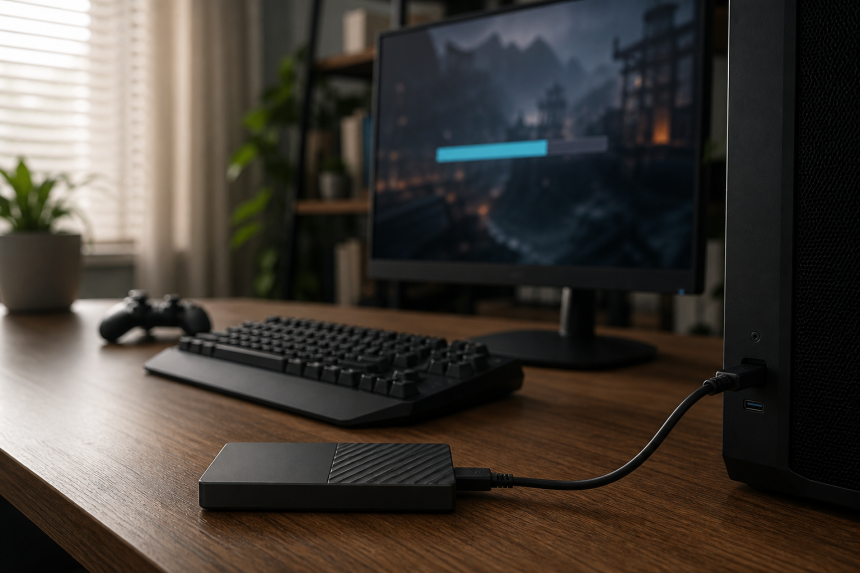
Battle.net oyunlarını harici diske kurma işlemi, dahili depolama alanı sınırlı olan bilgisayarlarda işe yarar. Ancak kurulum konumunu yalnızca disk harfi üzerinden seçmek yeterli değildir. Harici diskin bağlantı biçimi, dosya sistemi, boş alanı ve bilgisayar her açıldığında aynı sürücü harfini alması da önem taşır.
- Battle.net oyunlarını harici diske kurmak mümkün mü?
- Kurulumdan önce harici diski hazırlama
- Battle.net oyunlarını harici diske kurma adımları
- Kurulum konumu görünmüyorsa ne yapılmalı?
- Bağlantı kesilmesi ve yazma hatalarını önleme
- Harici diskteki oyunu Battle.net’e tanıtma
- Harici disk kullanımının sınırları
- Kısa kontrol listesi
Aşağıdaki adımlar, yeni bir oyunu harici diske yüklemek ve kurulum sırasında ortaya çıkabilecek yaygın sorunları azaltmak için hazırlanmıştır. Battle.net istemcisindeki menü adları sürüme göre küçük farklılıklar gösterebilir.
Battle.net oyunlarını harici diske kurmak mümkün mü?
Evet. Battle.net istemcisinde oyun kurulumu başlatılırken kullanılacak kurulum klasörü seçilebilir. Harici disk bilgisayara bağlı ve işletim sistemi tarafından erişilebilir durumdaysa oyun dosyaları bu konuma kaydedilebilir.
En iyi sonuç için harici diski doğrudan bilgisayarın USB bağlantısına takın. USB çoklayıcılar veya gevşek bağlantılar, özellikle büyük oyun dosyalarında indirme sırasında kopmalara ve yazma hatalarına yol açabilir. Mekanik sabit diskler çalışsa da yükleme süreleri SSD’lere kıyasla daha uzun olabilir.
Kurulumdan önce harici diski hazırlama
Battle.net oyunlarını harici diske kurma işlemine geçmeden önce diskin bağlantısını ve depolama durumunu kontrol edin.
- Oyunun kurulum boyutundan daha fazla boş alan bırakın. Güncellemeler için ek alan gerekebilir.
- Harici diski bilgisayara doğrudan bağlayın ve bağlantı kablosunun sağlam olduğundan emin olun.
- Windows Dosya Gezgini’nde diskin açıldığını ve yeni bir klasör oluşturulabildiğini kontrol edin.
- Diskin dosya sistemi ve izinleri nedeniyle yazma engeli oluşmadığından emin olun.
- Kurulum sırasında bilgisayarın uykuya geçmesini veya diskin bağlantısının kesilmesini önleyin.
Oyun klasörünü kök dizine dağınık dosyalar halinde bırakmak yerine harici diskte Battle.net Games gibi ayrı bir ana klasör oluşturmak daha düzenli bir yapı sağlar.
More Read

Battle.net oyunlarını harici diske kurma adımları
- Harici diski bilgisayara bağlayın ve Windows tarafından tanındığını doğrulayın.
- Battle.net uygulamasını açın ve kurulacak oyunun sayfasına gidin.
- Yükle veya benzer kurulum düğmesine tıklayın.
- Kurulum penceresindeki hedef konum alanını açın.
- Harici diskte oluşturduğunuz oyun klasörünü seçin.
- Gerekirse masaüstü kısayolu gibi ek seçenekleri gözden geçirin.
- Kurulumu başlatmadan önce seçilen yolun harici diske ait olduğunu kontrol edin.
Örneğin hedef yol, bilgisayarınızdaki harici diskin harfine göre E:\Battle.net Games\OyunAdı biçiminde görünebilir. Sürücü harfi her bilgisayar açılışında değişiyorsa istemci daha sonra oyunun konumunu bulamayabilir.
Kurulum konumu görünmüyorsa ne yapılmalı?
Harici disk kurulum ekranında listelenmiyorsa önce Battle.net’i kapatıp diski yeniden bağlayın. Ardından Dosya Gezgini’nde diskin erişilebilir olduğunu kontrol edin. Disk açılıyor ancak klasör seçilemiyorsa yeni bir klasör oluşturmayı deneyin.
Windows diske farklı bir harf atamış olabilir. Bu durumda Disk Yönetimi üzerinden sürücü harfini kontrol edebilirsiniz. Harfi değiştirmeden önce o diskte çalışan başka uygulamaları kapatın; yanlış bir değişiklik farklı programların kayıtlı yollarını etkileyebilir.
Kurulum klasörünü OneDrive gibi eşzamanlanan bir dizinin içine seçmek de gereksiz dosya işlemleri oluşturabilir. Oyun klasörünü, yalnızca oyun dosyaları için ayrılmış yerel bir dizinde tutmak daha uygun olur.
Bağlantı kesilmesi ve yazma hatalarını önleme
Battle.net oyunlarını harici diske kurma sırasında en sık karşılaşılan sorunlardan biri, indirme devam ederken sürücünün kısa süreli bağlantısını kaybetmesidir. Bu durum istemcinin dosyaları yazamamasına veya kurulumun yeniden doğrulama istemesine neden olabilir.
- Harici diski bilgisayarın doğrudan USB portuna takın.
- Kalitesiz veya hasarlı USB kablolarını kullanmayın.
- Kurulum boyunca diski fiziksel olarak hareket ettirmeyin.
- Windows’un güç tasarrufu nedeniyle USB aygıtını kapatmasını önlemek için güç seçeneklerini kontrol edin.
- Kurulum sırasında büyük dosya taşıma işlemleri gibi yoğun disk kullanımını azaltın.
Harici disk bağlantısı kesilirse Battle.net’i hemen tekrar tekrar başlatmak yerine önce diskin Windows’ta görünüp görünmediğini kontrol edin. Disk geri geldikten sonra istemcinin oyun sayfasındaki devam veya güncelleme seçeneklerini kullanın.
Harici diskteki oyunu Battle.net’e tanıtma
Oyunu yeniden indirmeden kullanmak istediğinizde Battle.net’in oyun sayfasındaki kurulum veya bulma seçeneğini kullanabilirsiniz. İstemci, seçtiğiniz klasördeki mevcut dosyaları tarayarak eksik ya da bozuk dosyaları tamamlayabilir.
Bu işlem, klasörün doğrudan oyunun çalıştırılabilir dosyalarını ve ilgili alt klasörlerini içerdiği durumda daha sağlıklı çalışır. Oyunun ana klasörü yerine harici diskin tamamını seçmek, istemcinin dosyaları bulmasını zorlaştırabilir.
Dosyalar bulunamazsa klasör yapısını kontrol edin ve oyunun daha önce hangi dizine kurulduğunu doğrulayın. Klasörü rastgele yeniden adlandırmak veya içeriğini farklı seviyelere taşımak, kayıtlı kurulum yoluyla eşleşmeyi bozabilir.
Harici disk kullanımının sınırları
Harici diskte oyun çalıştırmak depolama alanı kazandırır; ancak performans bağlantı hızına ve diskin türüne bağlıdır. Yavaş bir disk, özellikle açık dünya oyunlarında yükleme ekranlarını uzatabilir. Bağlantı kesilmesi riski de dahili depolamaya göre daha yüksektir.
Diski başka bir bilgisayarda kullanacaksanız sürücü harfinin ve Battle.net kitaplık yolunun değişebileceğini unutmayın. Böyle bir durumda oyun dosyaları silinmez; istemcinin yeni konumu yeniden göstermesi gerekebilir.
Kısa kontrol listesi
- Harici disk doğrudan bilgisayara bağlı mı?
- Oyunun kurulumu ve güncellemeleri için yeterli boş alan var mı?
- Hedef klasör harici diskte mi?
- Diskin sürücü harfi sabit mi?
- Kurulum sırasında güç tasarrufu veya bağlantı kesintisi riski var mı?
- Mevcut oyun dosyaları seçilen ana klasörde mi?
Battle.net oyunlarını harici diske kurma işlemi, doğru klasör seçildiğinde ve bağlantı kararlı tutulduğunda pratik bir depolama çözümüdür. Kuruluma başlamadan önce diski hazırlayın, kurulum yolunu kontrol edin ve oyun dosyalarını ayrı bir ana klasörde tutun. Sorun yaşarsanız yeniden indirmeden önce diskin Windows tarafından tanınıp tanınmadığını ve kayıtlı klasör yolunun değişip değişmediğini inceleyin.