



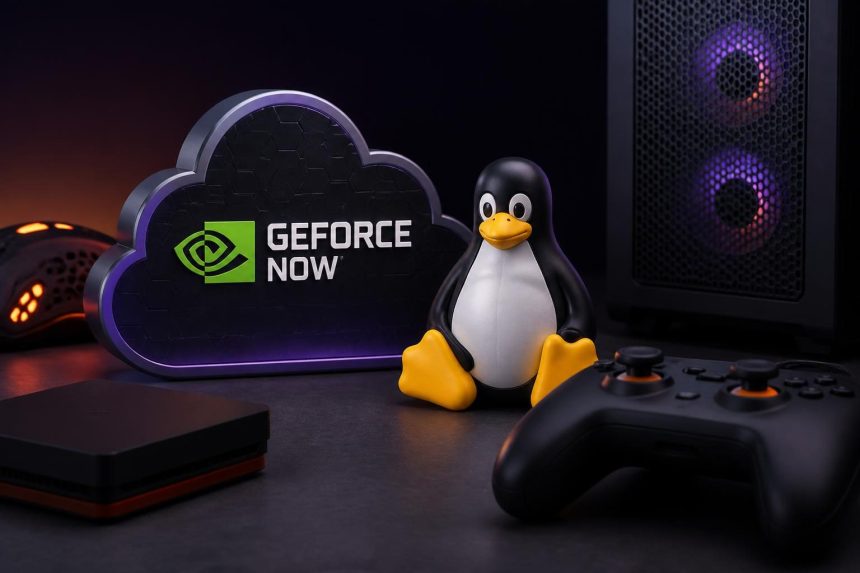
GeForce NOW Linux kurulumu, NVIDIA’nın Linux için yayımladığı yerel istemci sayesinde artık yalnızca tarayıcı üzerinden oyun açmaktan ibaret değil. NVIDIA, Linux uygulamasını Ocak 2026’da beta olarak kullanıma sundu ve 13 Ağustos 2026 tarihinde uygulamanın beta sürecinden çıktığını duyurdu. Güncel resmi destek Ubuntu 24.04 LTS ve sonraki sürümler için veriliyor.
- GeForce NOW Linux kurulumu için hangi sistemler destekleniyor?
- Ubuntu’da GeForce NOW uygulaması nasıl kurulur?
- Kurulumdan sonra ilk ayarlar nasıl yapılmalı?
- Ubuntu dışındaki Linux dağıtımlarında kurulum
- GeForce NOW Linux uygulaması açılmıyorsa ne yapılmalı?
- GeForce NOW Linux kurulumu için en doğru yöntem hangisi?
- Sık Sorulan Sorular
Uygulama, oyunu Linux bilgisayarınızda çalıştırmaz; oyunun görüntüsü NVIDIA’nın bulut sunucularında oluşturulur ve cihazınıza aktarılır. Bu nedenle kurulum kadar uyumlu ekran kartı, Vulkan video kod çözme desteği ve stabil internet bağlantısı da önemlidir. GeForce NOW Linux kurulumu için doğru sonuca ulaşmak, konunun güncel koşullarını birlikte değerlendirmeyi gerektirir.
GeForce NOW Linux kurulumu için hangi sistemler destekleniyor?
Resmi destek açısından başlangıç noktası Ubuntu 24.04 LTS veya daha yeni bir sürüm. NVIDIA’nın destek sayfası, Linux istemcisinin geçerli bir GPU ve çalışan bir çekirdek sürücüsü gerektirdiğini belirtiyor. Bu, bilgisayarınızda güçlü bir NVIDIA ekran kartı bulunmasının zorunlu olduğu anlamına gelmez; Intel, AMD veya NVIDIA GPU’nuzun Linux tarafından doğru tanınması gerekir. Uygulamada GeForce NOW Linux kurulumu değerlendirilirken ayrıntılar tek bir ölçüte göre yorumlanmamalıdır.
Ubuntu dışındaki dağıtımlarda durum daha esnek. Uygulama Flatpak olarak dağıtıldığı için Fedora, Linux Mint, Debian tabanlı sistemler ve diğer dağıtımlarda çalışması mümkün olabilir. Ancak bu dağıtımların tamamı NVIDIA tarafından Ubuntu ile aynı seviyede resmî olarak desteklenmiyor. Bu nedenle farklı bir dağıtım kullanıyorsanız olası uyumluluk sorunlarına karşı daha temkinli ilerlemelisiniz. Bu noktada GeForce NOW Linux kurulumu hakkında güncel bilgi ve uygulama farkları ayrıca dikkate alınmalıdır.
Resmî indirme sayfasında Linux istemcisinin güncel durumu ve kurulum dosyaları yer alıyor. NVIDIA’nın GeForce NOW indirme sayfasını kullanarak dosyayı doğrudan üreticinin kaynağından edinmek en güvenli yöntemdir. GeForce NOW Linux kurulumu konusunda karar verirken ilgili adımları sırasıyla kontrol etmek daha sağlıklı olur.
Ubuntu’da GeForce NOW uygulaması nasıl kurulur?
Ubuntu kullanıyorsanız iki temel yöntem bulunuyor: NVIDIA’nın sunduğu .bin yükleyicisini çalıştırmak veya Flatpak üzerinden kurulum yapmak. Terminal kullanmaya alışkın değilseniz ilk yöntem daha anlaşılır olabilir. Güncel uygulamada GeForce NOW Linux kurulumu için öne çıkan ayrıntılar, kullanım senaryosuna göre değişebilir.
More Read

.bin dosyasıyla kurulum
- NVIDIA’nın indirme sayfasından Linux yükleyicisini indirin.
- Dosyanın bulunduğu klasörü açın ve dosyaya sağ tıklayın.
- Özellikler bölümünden dosyanın program olarak çalıştırılmasına izin verin.
- Dosyaya çift tıklayarak yükleyiciyi başlatın ve ekrandaki adımları tamamlayın.
Dosya çalışmıyorsa terminal üzerinden de izin verebilirsiniz:
chmod +x GeForceNOWSetup.bin
Ardından aynı klasörde şu komutla yükleyiciyi başlatın:
./GeForceNOWSetup.bin
Flatpak ile kurulum
Flatpak yöntemi, dağıtımdan bağımsız bir paket yapısı sunduğu için Ubuntu dışındaki sistemlerde de tercih edilebilir. NVIDIA’nın yayımladığı resmî komutlar şu sırayla çalıştırılabilir: GeForce NOW Linux kurulumu ile ilgili bu başlık, kapsam ve güncellik birlikte ele alınarak değerlendirilmelidir.
- Önce NVIDIA’nın Flatpak deposunu ekleyin:
flatpak remote-add –user –if-not-exists GeForceNOW https://international.download.nvidia.com/GFNLinux/flatpak/geforcenow.flatpakrepo
- Uygulamayı yükleyin:
flatpak install –user GeForceNOW com.nvidia.geforcenow
- Kurulum tamamlandıktan sonra uygulamayı başlatın:
flatpak run com.nvidia.geforcenow
Flatpak sisteminizde kurulu değilse dağıtımınızın paket yöneticisinden önce Flatpak desteğini etkinleştirmeniz gerekir. Bu adımın komutu Ubuntu, Fedora, Debian ve diğer dağıtımlarda değişebilir.
Kurulumdan sonra ilk ayarlar nasıl yapılmalı?
Uygulama açıldığında GeForce NOW hesabınızla oturum açın. Daha sonra Steam, Epic Games veya desteklenen diğer mağaza hesaplarınızı bağlayarak sahip olduğunuz oyunları kütüphaneye ekleyebilirsiniz. GeForce NOW oyunları bilgisayarınıza indirmez; desteklenen oyun, buluttaki sanal sistemde açılır ve görüntü Linux istemcisine aktarılır.
İlk denemede uygulamanın ayarlar bölümünden çözünürlük, kare hızı ve ağ kalitesi seçeneklerini bağlantınıza göre belirleyin. Yüksek çözünürlük seçmek tek başına daha iyi görüntü sağlamaz; kablosuz ağda dalgalanma varsa daha düşük bir yayın profili daha kararlı sonuç verebilir.
Ubuntu dışındaki Linux dağıtımlarında kurulum
Flatpak paketi sayesinde Ubuntu dışındaki dağıtımlarda da uygulamayı denemek mümkündür. Bununla birlikte “kuruluyor” ile “resmî olarak destekleniyor” aynı anlama gelmez. Fedora, Linux Mint, Debian, Nobara veya benzeri sistemlerde uygulama açılmazsa sorun dağıtımın grafik oturumu, sürücüleri, Vulkan bileşenleri ya da Flatpak izinleriyle ilgili olabilir.
Bu nedenle farklı dağıtımlarda şu sırayı izlemek daha sağlıklıdır:
- Dağıtımınızı ve mimarinizi güncelleyin.
- GPU sürücüsünün etkin olduğunu kontrol edin.
- Vulkan paketlerinin kurulu olduğundan emin olun.
- Flatpak çalışma zamanını güncelleyin.
- Uygulamayı önce varsayılan ayarlarla başlatın.
Linux sürümünüz desteklenmiyorsa tarayıcı üzerinden GeForce NOW kullanmaya devam edebilirsiniz. Yerel istemci, tarayıcı seçeneğini tamamen ortadan kaldıran bir zorunluluk değil; daha bütünleşik bir masaüstü deneyimi sunan alternatif bir yoldur.
GeForce NOW Linux uygulaması açılmıyorsa ne yapılmalı?
Uygulama hiç başlamıyorsa öncelikle sistemin Ubuntu 24.04 LTS veya daha yeni bir sürüm olup olmadığını kontrol edin. Ardından ekran kartının ve çekirdek sürücüsünün tanınıp tanınmadığını görmek için şu komutu çalıştırabilirsiniz:
lspci -k | grep -A 2 -E ‘(VGA|3D)’
Çıktıda GPU modeliyle birlikte kullanılan sürücünün görünmesi gerekir. NVIDIA’nın hata kodu açıklamalarında, geçerli GPU veya çekirdek sürücüsü bulunamadığında uygulamanın başlatılamayabileceği belirtiliyor. Vulkan video kod çözme desteğini kontrol etmek için gerekli araçları kurup şu komutu da deneyebilirsiniz:
sudo apt install vulkan-tools
Ardından:
vulkaninfo | grep ‘VK_KHR_video_decode_h265’
Bu komut beklenen desteği göstermiyorsa ekran kartı sürücünüzü, Vulkan paketlerinizi ve sistem güncellemelerini inceleyin. NVIDIA’nın Linux uygulaması açılmadığında önerdiği sorun giderme adımları da özellikle GPU ve Vulkan kontrollerine odaklanıyor.
Uygulama açılıyor ancak oyun sırasında görüntü takılıyorsa sorun kurulumdan çok ağ bağlantısıyla ilgili olabilir. Mümkünse 5 GHz Wi-Fi veya Ethernet kullanın, arka plandaki indirmeleri durdurun ve yayın kalitesini bağlantınıza uygun seviyeye çekin.
GeForce NOW Linux kurulumu için en doğru yöntem hangisi?
Ubuntu 24.04 LTS veya daha yeni bir sürüm kullanıyorsanız NVIDIA’nın resmî yükleyicisiyle başlamak en doğrudan seçenektir. Dağıtımlar arasında taşınabilirlik istiyorsanız Flatpak kurulumu daha pratik olabilir; ancak Ubuntu dışındaki sistemlerde uyumluluk garantisinin aynı olmadığını unutmayın.
Kurulumdan sonra uygulama açılmıyorsa rastgele paket veya üçüncü taraf komut dosyaları denemek yerine GPU sürücüsü, Vulkan desteği ve dağıtım sürümünü sırayla kontrol edin. Böylece sorunun istemciden mi, Linux grafik yığınından mı yoksa internet bağlantısından mı kaynaklandığını daha kolay ayırabilirsiniz.
Sık Sorulan Sorular
GeForce NOW Linux uygulaması ücretsiz mi?
Uygulamanın indirilmesi ayrı bir işlemdir; GeForce NOW kullanım koşulları ve üyelik seçenekleri NVIDIA’nın hizmet planlarına göre belirlenir.
Ubuntu dışında GeForce NOW kurulabilir mi?
Flatpak paketi sayesinde farklı Linux dağıtımlarında kurulum denenebilir. Ancak NVIDIA’nın açıkça belirttiği resmî destek Ubuntu 24.04 LTS ve sonraki sürümler içindir.
Linux’ta NVIDIA ekran kartı şart mı?
Hayır. Önemli olan sistemde geçerli bir GPU ve çalışan bir sürücünün bulunmasıdır. Desteklenen video kod çözme özellikleri ekran kartına ve sürücüye göre değişebilir.
Uygulama açılmazsa GeForce NOW tarayıcıdan kullanılabilir mi?
Evet. Yerel Linux istemcisi çalışmadığında desteklenen tarayıcı üzerinden hizmeti kullanmayı deneyebilirsiniz.