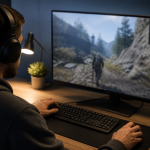




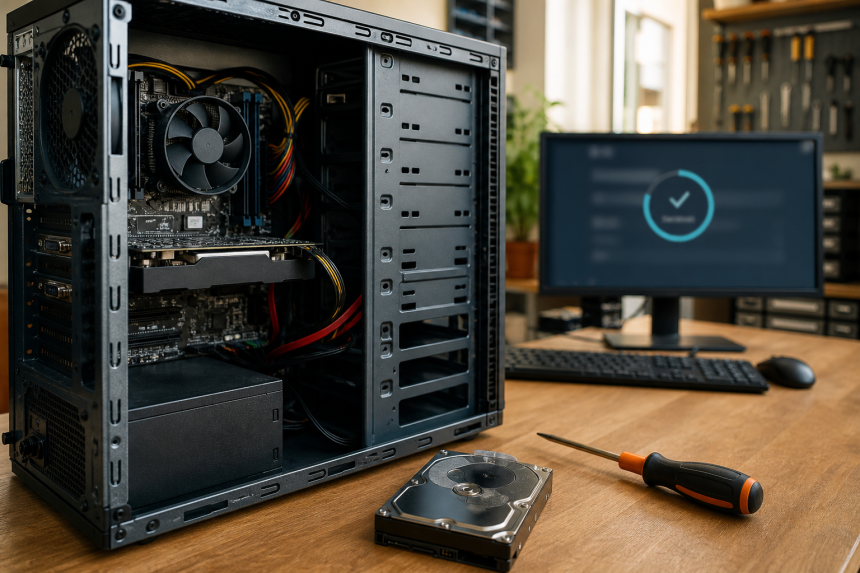
Battle.net oyun dosyalarını tarama ve onarma işlemi, bir oyunun açılmaması, çökmesi veya bazı içeriklerin doğru yüklenmemesi durumunda başvurulabilecek ilk çözümlerden biridir. Bu araç, kurulu dosyaları kontrol ederek bozuk ya da eksik görünen bileşenleri düzeltmeye çalışır. Böylece çoğu durumda oyunu tamamen kaldırıp yeniden kurmanız gerekmez.
- Battle.net oyun dosyalarını tarama ve onarma ne zaman kullanılmalı?
- Battle.net’te oyun dosyaları nasıl taranır ve onarılır?
- Tarama ve onarma işlemi sırasında ne olur?
- Tarama seçeneği görünmüyor veya çalışmıyorsa
- Tara ve Onar sorunu çözmezse ne yapılmalı?
- Kısa karar: Yeniden kurmadan önce Tara ve Onar’ı deneyin
Battle.net oyun dosyalarını tarama ve onarma ne zaman kullanılmalı?
Tara ve Onar seçeneği, sorunun oyun dosyalarından kaynaklandığından şüphelendiğiniz durumlar için tasarlanmıştır. Özellikle güncelleme sonrasında başlayan hatalar, oyun açılırken alınan dosya doğrulama mesajları ve belirli bir bölümde tekrarlanan çökmeler bu yöntemi denemek için uygun örneklerdir.
- Oyun başlatılırken dosyanın eksik veya bozuk olduğuna dair uyarı çıkıyorsa,
- Güncelleme tamamlanmasına rağmen oyun eski bir hata vermeye devam ediyorsa,
- Oyun menüde ya da yükleme ekranında beklenmedik şekilde kapanıyorsa,
- Ses, doku veya başka oyun içerikleri düzgün görünmüyorsa,
- Başlatıcı dosya bütünlüğüyle ilgili bir sorun bildiriyorsa
Bu işlem internet bağlantınızı, ekran kartı sürücünüzü veya işletim sistemi ayarlarınızı düzeltmez. Sorun dosyalardan kaynaklanmıyorsa tarama tamamlandıktan sonra farklı bir çözüm yolu denemeniz gerekir.
Battle.net’te oyun dosyaları nasıl taranır ve onarılır?
- Battle.net masaüstü uygulamasını açın ve hesabınızda oturum açın.
- Dosyalarını kontrol etmek istediğiniz oyunu sol taraftaki oyun listesinden seçin.
- Oyunun sayfasında, Oyna düğmesinin yanında bulunan dişli simgesine tıklayın.
- Açılan menüden Tarama ve Onarma seçeneğini seçin.
- İşlemi başlatmak için Taramayı Başlat düğmesine tıklayın.
Battle.net oyun dosyalarını tarama ve onarma işlemi sırasında uygulama, dosyaların bütünlüğünü kontrol eder. Gerekli görülürse sorunlu dosyaları onarmak veya yeniden almak için indirme yapabilir. Bu nedenle işlem adı yeniden kurulum gerektirmese de internet kullanımı tamamen sıfır olmayabilir.
Tarama ve onarma işlemi sırasında ne olur?
İlk aşamada Battle.net, oyunun kurulu dosyalarını kendi beklenen durumuyla karşılaştırır. Değişmiş, eksik veya okunamayan dosyalar belirlenirse başlatıcı bunları düzeltmeye çalışır. Oyunun boyutuna, depolama hızına ve tespit edilen sorunun kapsamına göre işlem birkaç dakika sürebileceği gibi daha uzun da sürebilir.
İlerleme çubuğu uzun süre aynı yerde kalıyorsa uygulamayı hemen kapatmayın. Disk etkinliği veya ağ kullanımı devam ediyorsa işlem arka planda çalışıyor olabilir. Tamamlandığında oyunu yeniden başlatın ve hatanın tekrarlanıp tekrarlanmadığını kontrol edin.
More Read
Tarama seçeneği görünmüyor veya çalışmıyorsa
Oyunun güncellenmesini bekleyin
Etkin bir oyun güncellemesi veya başka bir indirme işlemi devam ederken bazı yönetim seçenekleri kullanılamayabilir. İndirme tamamlandıktan sonra oyunun sayfasını yeniden açıp dişli menüsünü kontrol edin.
Battle.net’i yönetici olarak çalıştırmayı deneyin
Uygulamanın oyun klasörüne erişimi kısıtlanmışsa tarama başarısız olabilir. Battle.net’i kapatın, kısayoluna sağ tıklayın ve Windows’taki Yönetici olarak çalıştır seçeneğini kullanın. Bu adım, klasör izinlerinden kaynaklanan durumlarda yardımcı olabilir; her sorun için kalıcı çözüm değildir.
Depolama alanını ve klasör erişimini kontrol edin
Onarım sırasında dosyaların yazılabilmesi için oyun diskinizde yeterli boş alan bulunmalıdır. Ayrıca antivirüs yazılımı veya güvenlik duvarı, Battle.net’in oyun klasörüne erişimini engelliyor olabilir. Güvenlik yazılımını tamamen kapatmak yerine ilgili uygulama ve klasör izinlerini dikkatli biçimde gözden geçirin.
Tara ve Onar sorunu çözmezse ne yapılmalı?
Tarama tamamlandığı halde hata sürüyorsa sorun yalnızca oyun dosyalarıyla ilgili olmayabilir. Bu noktada hatanın ne zaman oluştuğunu ayırmak önemlidir: Oyun daha açılmadan kapanıyorsa başlatıcı veya izin sorunu; oyun içinde belirli bir sahnede çöküyorsa sürücü, grafik ayarı ya da eklenti kaynaklı bir problem söz konusu olabilir.
- Battle.net ve oyunu tamamen kapatıp bilgisayarı yeniden başlatın.
- Oyunun güncel olduğundan emin olun.
- Ekran kartı sürücüsünü ve Windows güncellemelerini kontrol edin.
- Varsa modları, üçüncü taraf eklentileri veya özel başlatma parametrelerini geçici olarak kaldırın.
- Hatanın yalnızca tek oyunda mı, yoksa birden fazla Battle.net oyununda mı görüldüğünü karşılaştırın.
Birden fazla oyunda aynı anda başlatma veya bağlantı sorunu yaşanıyorsa dosya onarımı yerine Battle.net hizmetlerinde geçici bir kesinti ya da hesap bağlantısı problemi araştırılmalıdır. Blizzard’ın resmî destek sayfası, hata koduna göre güncel çözüm adımlarını kontrol etmek için en güvenilir başvuru noktasıdır.
Kısa karar: Yeniden kurmadan önce Tara ve Onar’ı deneyin
Battle.net oyun dosyalarını tarama ve onarma, bozuk veya eksik dosya şüphesinde oyunu silmeden uygulanabilecek pratik bir ilk adımdır. İşlemden sonra hata devam ederse aynı taramayı tekrarlamak yerine güncelleme, sürücü, izin ve eklenti kaynaklarını ayrı ayrı kontrol edin. Yeniden kurulum, ancak dosya doğrulaması ve temel sistem kontrolleri sonuç vermediğinde düşünülmelidir.