




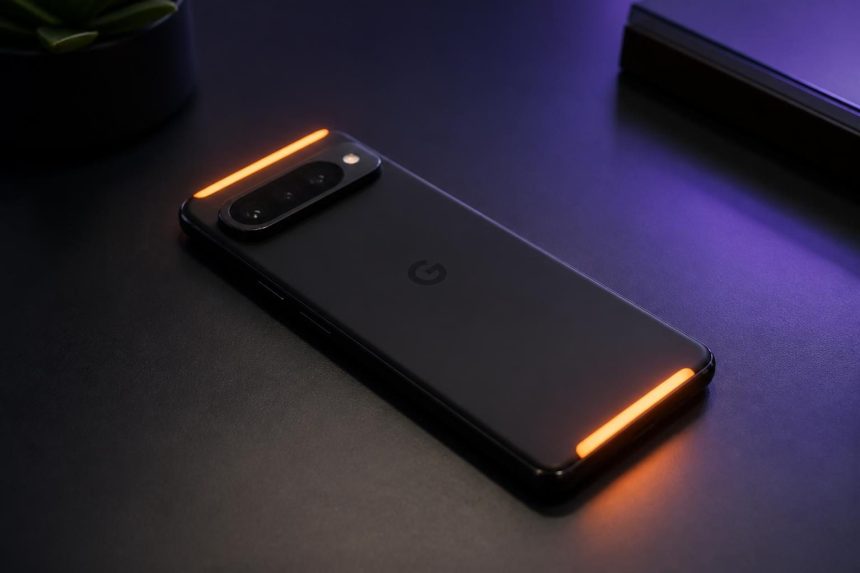
Pixel 11 Pro HiLight nedir? Telefon yüzüstü ve düz bir zeminde dururken, belirli etkinlikleri kamera bölümünün çevresindeki ışıklarla haber veren görsel bir uyarı sistemidir. Google, özelliği ekrana bakmadan bilgi almayı ve telefonu daha az kontrol etmeyi amaçlayan bir çözüm olarak sunuyor.
HiLight, klasik bildirim LED’i gibi her uygulamadan gelen tüm uyarıları göstermiyor. Google’ın mevcut yardım sayfasına göre özellik; Gemini ile etkileşim sırasında ve desteklenen uygulamalardan favori kişilerin aramalarında çalışıyor. Bu nedenle HiLight’ı, kapsamlı bir bildirim merkezi yerine sınırlı kullanım alanına sahip yüzüstü bildirim ışığı olarak değerlendirmek gerekiyor. ([support.google.com](https://support.google.com/pixelphone/answer/17455810?hl=en&utm_source=openai)) Pixel 11 Pro HiLight nedir için doğru sonuca ulaşmak, konunun güncel koşullarını birlikte değerlendirmeyi gerektirir.
Pixel 11 Pro HiLight hangi modellerde çalışıyor?
HiLight, Pixel 11 serisinin tüm modellerinde bulunmuyor. Google’ın güncel ürün ve destek bilgilerinde özelliğin desteklendiği cihazlar şunlar:
| Model | HiLight desteği |
|---|---|
| Pixel 11 Pro | Var |
| Pixel 11 Pro XL | Var |
| Pixel 11 Pro Fold | Var |
| Pixel 11 | Yok |
Pixel 11 Pro ve Pixel 11 Pro XL’de ışıklar kamera çubuğu çevresinde konumlanıyor. Katlanabilir Pixel 11 Pro Fold’da ise donanım yerleşimi farklı. Standart Pixel 11 modelinde HiLight bulunmadığı için ayarlar menüsünde bu seçeneği görememeniz normaldir. ([store.google.com](https://store.google.com/product/pixel_11_pro?hl=en-US&utm_source=openai)) Uygulamada Pixel 11 Pro HiLight nedir değerlendirilirken ayrıntılar tek bir ölçüte göre yorumlanmamalıdır.
HiLight hangi uygulamalarda çalışıyor?
Özelliğin açılışta iki temel kullanım alanı bulunuyor:
- Gemini: Gemini ile konuşurken ışıklar, asistanın isteğinizi işlediğine ve yanıt verdiğine dair görsel ipuçları gösterebiliyor.
- Favori kişilerden gelen aramalar: Google Telefon uygulaması ve WhatsApp üzerinden desteklenen favori kişiler aradığında seçtiğiniz renkte ışık görülebiliyor.
Bu liste, HiLight’ın şu aşamada her bildirim için kullanılmadığı anlamına geliyor. Mesaj, e-posta veya üçüncü taraf uygulama bildirimlerinin tamamını renklerle ayırt eden genel bir sistem bekliyorsanız özellik bu ihtiyacı karşılamayabilir. Bu noktada Pixel 11 Pro HiLight nedir hakkında güncel bilgi ve uygulama farkları ayrıca dikkate alınmalıdır.

Pixel 11 Pro HiLight nasıl açılır?
HiLight, desteklenen telefonlarda varsayılan olarak açık geliyor. Yine de özelliğin durumunu kontrol etmek veya kullanım alanlarını değiştirmek için şu adımları izleyebilirsiniz: Pixel 11 Pro HiLight nedir konusunda karar verirken ilgili adımları sırasıyla kontrol etmek daha sağlıklı olur.
- Ayarlar uygulamasını açın.
- Sistem bölümüne girin.
- HiLight seçeneğine dokunun.
- HiLight’ı kullan veya benzer adla görünen anahtarı etkinleştirin.
- İsterseniz Gemini ile konuşma ve Favorilerden gelen aramalar seçeneklerini ayrı ayrı yönetin.
Menü adları, telefonun sistem dili ve yazılım güncellemesine göre küçük farklılıklar gösterebilir. HiLight’ın görünmesi için cihazın ekranı aşağı bakacak şekilde, düz bir yüzeye bırakılması gerekir. Telefon elde tutuluyorsa veya eğimli bir yerde duruyorsa ışığın devreye girmemesi beklenen davranıştır. ([support.google.com](https://support.google.com/pixelphone/answer/17455810?hl=en&utm_source=openai)) Güncel uygulamada Pixel 11 Pro HiLight nedir için öne çıkan ayrıntılar, kullanım senaryosuna göre değişebilir.
Favori kişilere HiLight rengi nasıl atanır?
Arayan kişiyi ışığın renginden ayırt etmek için önce kişiyi favorilere eklemeniz gerekir. Bunun için:
- Kişiler uygulamasını açın.
- Renk atamak istediğiniz kişiyi seçin.
- Kişiyi favori olarak işaretleyin.
- Varsa HiLight veya arama ışığıyla ilgili renk seçeneğini açın.
- Sunulan renklerden birini belirleyip seçimi kaydedin.
Google’ın açıklamasına göre renkli arama uyarısı Google Telefon ve WhatsApp ile ilişkilendiriliyor. Bu yüzden başka mesajlaşma uygulamalarından gelen aramalarda aynı ışık davranışını görmemeniz normal olabilir. Ayrıca renk atama seçeneği görünmüyorsa kişinin favori durumunu, uygulama izinlerini ve telefon yazılımını kontrol edin. ([store.google.com](https://store.google.com/magazine/pixel-hilight-notifications?hl=en-US&utm_source=openai)) Pixel 11 Pro HiLight nedir ile ilgili bu başlık, kapsam ve güncellik birlikte ele alınarak değerlendirilmelidir.
HiLight çalışmıyorsa hangi ayarlar kontrol edilmeli?
Telefonun konumunu kontrol edin
HiLight yalnızca telefon yüzüstü, ekranı aşağı bakacak ve düz bir yüzey üzerinde durduğunda çalışır. Kalın bir kılıf, kamera bölümünü kapatan bir aksesuar veya telefonu zeminden yükselten bir stand ışığın algılanmasını etkileyebilir. Pratikte Pixel 11 Pro HiLight nedir için doğru yaklaşım, temel bilgileri somut koşullarla birleştirmektir.
Flash bildirimlerini kapatın
Google’ın destek dokümanında önemli bir çakışma belirtiliyor: Flash bildirimleri açıksa gelen aramalarda HiLight gösterilmiyor. Bu ayarı kontrol etmek için Ayarlar uygulamasında bildirim veya erişilebilirlik seçenekleri içinde flash bildirimlerini kapatıp yeniden arama testi yapın. ([support.google.com](https://support.google.com/pixelphone/answer/17455810?hl=en&utm_source=openai))
Doğru kişi ve uygulamayla test yapın
Test için favorilere eklenmiş bir kişiden Google Telefon veya WhatsApp üzerinden arama isteyin. Normal bir bildirim, desteklenmeyen bir uygulama ya da favori olmayan bir kişiyle yapılan deneme, HiLight’ın arızalı olduğu sonucunu vermeyebilir.
Gemini etkileşimini ayrı deneyin
Arama ışığı çalışmasa bile Gemini göstergeleri çalışabilir veya bunun tersi görülebilir. Bu nedenle Ayarlar > Sistem > HiLight bölümünde iki kullanım alanının da etkin olup olmadığını ayrı ayrı kontrol edin.
Güncellemeleri ve yeniden başlatmayı deneyin
Özellik yeni olduğu için sistem güncellemesi, Google Telefon, WhatsApp veya Gemini uygulamalarının güncel olması önem taşıyabilir. Güncellemeleri yükledikten sonra telefonu yeniden başlatın ve testi, cihaz düz bir yüzeyde yüzüstü dururken tekrarlayın.
Pixel 11 Pro HiLight kullanışlı mı?
HiLight’ın en güçlü yanı, telefon ekranını çevirmeden belirli aramaları ve Gemini durumunu ayırt edebilmesi. Özellikle telefonu toplantı, çalışma veya yemek sırasında yüzüstü bırakmayı tercih edenler için sessiz bir görsel ipucu sunuyor.
Bununla birlikte kapsamı sınırlı. Tüm uygulamalardan gelen bildirimleri göstermemesi ve yalnızca belirli koşullarda çalışması, özelliği genel amaçlı bildirim ışığı olmaktan çıkarıyor. Kullanım alışkanlığınız telefonu sürekli ekranı yukarı bakacak şekilde bırakmaksa HiLight’ın pratik katkısı da azalacaktır.
Kısa karar: HiLight’ı kimler kullanmalı?
Pixel 11 Pro, Pixel 11 Pro XL veya Pixel 11 Pro Fold kullanıyor ve favori kişilerden gelen aramaları ekrana bakmadan ayırt etmek istiyorsanız HiLight’ı açık tutabilirsiniz. Özellik çalışmıyorsa önce telefonun yüzüstü ve düz zeminde olduğundan emin olun, ardından flash bildirimlerini kapatıp desteklenen uygulama ve favori kişiyle test yapın.
Resmî özellik kapsamı ve ayar adımları için Google Pixel destek sayfasındaki HiLight açıklamasını kontrol edin.