



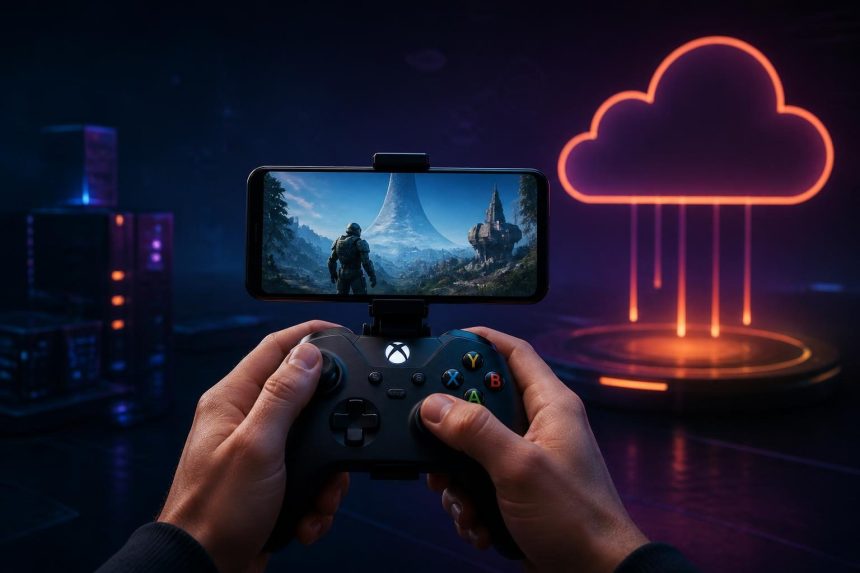
Xbox Cloud Gaming sahip olunan oyunları yayınlama özelliği, Game Pass kataloğunda bulunmayan bazı oyunları ayrıca satın almış kullanıcıların bu oyunları indirmeden bulut üzerinden oynamasını sağlar. Ancak kütüphanenizde bulunan her oyun otomatik olarak yayınlanamaz. Oyunun bulut desteği, hesabınızın uygunluğu, bölge ve kullandığınız cihaz birlikte değerlendirilir.
- Sahip olduğunuz oyunları Xbox Cloud Gaming ile oynayabilir misiniz?
- Xbox Cloud Gaming sahip olunan oyunları yayınlama için gerekenler
- Desteklenen oyun nasıl kontrol edilir?
- Satın alınan oyun bulutta görünmüyorsa ne yapılmalı?
- Hangi cihazlarda çalışır?
- Bu özellik kimler için mantıklı?
- Son kontrol: Oyunu yayınlamadan önce
- Sık Sorulan Sorular
Sahip olduğunuz oyunları Xbox Cloud Gaming ile oynayabilir misiniz?
Kısa cevap: Yalnızca desteklenen oyunlarda ve uygun bir Xbox Game Pass planıyla oynayabilirsiniz. Xbox’ın güncel açıklamasına göre Game Pass kataloğunda yer almayan, ancak kullanıcı tarafından satın alınmış belirli bulut uyumlu oyunlar yayınlanabiliyor. Bu nedenle oyunu Xbox mağazasından satın almış olmanız tek başına yeterli değildir. Xbox Cloud Gaming sahip olunan oyunları yayınlama için doğru sonuca ulaşmak, konunun güncel koşullarını birlikte değerlendirmeyi gerektirir. Konunun bağlantılı bir yönünü Xbox Cloud Gaming’de Klavye ve Fare Desteği Nasıl Kullanılır? Desteklenen Oyunları ve Ayarları Kontrol Etme Rehberi yazısında bulabilirsiniz.
Özellik, oyunun Xbox ekosistemindeki dijital lisansına dayanır. Oyunun fiziksel diskine sahip olmak veya başka bir mağazadan alınmış PC sürümünü bulundurmak, aynı oyunu Xbox Cloud Gaming üzerinden açma hakkı vermeyebilir. Kontrol edilmesi gereken temel nokta, oyunun Xbox hesabınızdaki desteklenen sürümüdür. Uygulamada Xbox Cloud Gaming sahip olunan oyunları yayınlama değerlendirilirken ayrıntılar tek bir ölçüte göre yorumlanmamalıdır.
Xbox Cloud Gaming sahip olunan oyunları yayınlama için gerekenler
Başlamadan önce aşağıdaki koşulları karşılamanız gerekir:
- Uygun Xbox Game Pass üyeliği: Bulut üzerinden konsol oyunları oynamak için hesabınızda Xbox’ın desteklediği aktif bir Game Pass planı bulunmalıdır. Planların bulut erişimi ve özellikleri zaman içinde değişebildiği için üyelik ekranındaki güncel kapsamı kontrol edin.
- Desteklenen bir oyun: Satın aldığınız oyun, Xbox Cloud Gaming kütüphanesinde bulut oynanabilir olarak listelenmelidir.
- Desteklenen bölge: Bulut oyun hizmeti her bölgede aynı şekilde sunulmaz. Hesap bölgesi ve bulunduğunuz konum erişimi etkileyebilir.
- Uyumlu cihaz: Windows bilgisayarlar, Android ve Apple telefon-tabletler, Xbox konsolları, belirli akıllı TV’ler, Amazon Fire TV, bazı VR başlıkları ve desteklenen tarayıcılar kullanılabilir.
- Uyumlu kontrolcü: Çoğu oyun için Bluetooth veya USB üzerinden bağlanan bir kontrolcü gerekir. Bazı oyunlarda dokunmatik kontroller sunulabilir.
- Yeterli bağlantı: Xbox, mobil cihazlarda en az 10 Mbps indirme hızını; bilgisayar, tablet ve konsollarda ise daha yüksek, ideal olarak 20 Mbps civarındaki bağlantıyı öneriyor. 5 GHz Wi-Fi, mümkün olduğunda daha istikrarlı sonuç verebilir.
Bu gereksinimler sağlansa bile görüntü kalitesi, gecikme ve oturum kararlılığı konumunuza, ağ yoğunluğuna ve cihazınızın özelliklerine göre değişebilir. Xbox da bulut oyunlarda çözünürlük, ses çıkışı, kayıt depolama ve çevre birimi desteği gibi bazı işlevlerin sınırlı olabileceğini belirtiyor. Ayrıntılar için Xbox’ın resmi Cloud Gaming açıklamalarını inceleyebilirsiniz. Bu noktada Xbox Cloud Gaming sahip olunan oyunları yayınlama hakkında güncel bilgi ve uygulama farkları ayrıca dikkate alınmalıdır.
Desteklenen oyun nasıl kontrol edilir?
En güvenilir yöntem, oyunu doğrudan Xbox Cloud Gaming arayüzünde aramaktır. Xbox.com/play sayfasını açıp Microsoft hesabınızla oturum açın ve arama alanına satın aldığınız oyunun adını yazın. Oyun görünüyorsa sayfasında buluttan oynatma seçeneği veya başlatma düğmesi sunulabilir. Xbox Cloud Gaming sahip olunan oyunları yayınlama konusunda karar verirken ilgili adımları sırasıyla kontrol etmek daha sağlıklı olur.
More Read
- Xbox Cloud Gaming sayfasını açın.
- Satın aldığınız oyunun adını aratın.
- Oyunun bulut simgesiyle veya oynatma seçeneğiyle listelenip listelenmediğini kontrol edin.
- Hesabınızda oyunun doğru Xbox sürümünün bulunduğundan emin olun.
- Başlatma seçeneği görünmüyorsa üyelik, bölge ve cihaz uyumluluğunu ayrı ayrı kontrol edin.
Katalog kalıcı değildir. Xbox, oyunların adlarının, erişilebilirliğinin ve özelliklerinin zamana, bölgeye, Game Pass planına ve platforma göre değişebileceğini söylüyor. Bu yüzden eski bir listeye bakarak kesin karar vermek yerine oyunu oynayacağınız gün resmi katalogdan kontrol etmek gerekir. Güncel uygulamada Xbox Cloud Gaming sahip olunan oyunları yayınlama için öne çıkan ayrıntılar, kullanım senaryosuna göre değişebilir.
Satın alınan oyun bulutta görünmüyorsa ne yapılmalı?
Oyununuz listede görünmüyorsa ilk olarak doğru Microsoft hesabıyla oturum açtığınızı doğrulayın. Satın alma işlemi farklı bir hesapta yapıldıysa lisans mevcut hesabınızda görünmez. Konsol ve PC sürümlerinin ayrı ürünler olabileceğini de unutmayın. Xbox Cloud Gaming sahip olunan oyunları yayınlama ile ilgili bu başlık, kapsam ve güncellik birlikte ele alınarak değerlendirilmelidir.
İkinci adımda Game Pass planınızı kontrol edin. Aktif olmayan veya bulut oyun erişimi sunmayan bir plan, sahip olduğunuz desteklenen oyunları yayınlamanızı engelleyebilir. Ardından tarayıcıyı ya da Xbox uygulamasını güncelleyin, hesabınızdan çıkıp yeniden giriş yapın ve oyunu tekrar arayın.
Bunlara rağmen sonuç değişmiyorsa sorun oyunun özelliği henüz hesabınıza veya bölgenize açılmadığı için yaşanabilir. Xbox Cloud Gaming’de satın alınan oyun desteği seçili oyunlarla sınırlıdır; bu durum bir arıza olduğu anlamına gelmeyebilir.
Hangi cihazlarda çalışır?
Xbox Cloud Gaming sahip olunan oyunları yayınlama özelliği, desteklenen cihazlarda benzer mantıkla çalışır; fakat kontrol yöntemi ve tarayıcı gereksinimleri değişebilir.
| Cihaz | Kontrol edilmesi gerekenler |
|---|---|
| Windows PC | Desteklenen tarayıcı veya Xbox uygulaması, kararlı internet ve kontrolcü |
| Android ve iPhone/iPad | Desteklenen tarayıcı, uyumlu kontrolcü veya oyunun sunduğu dokunmatik kontroller |
| Xbox konsolu | Aktif hesap, desteklenen oyun ve yeterli ağ bağlantısı |
| Akıllı TV ve Fire TV | Desteklenen model, uygulama erişimi ve genellikle Bluetooth kontrolcü |
Web üzerinden oynuyorsanız Microsoft Edge, Google Chrome veya Safari gibi desteklenen bir tarayıcı kullanmanız gerekir. Televizyonlarda ise yalnızca belirli üretici, işletim sistemi ve model kombinasyonları desteklenebilir.
Bu özellik kimler için mantıklı?
Güçlü bir oyun bilgisayarı olmayan, Xbox konsoluna erişemeyen veya satın aldığı oyunu farklı ekranlarda hızlıca denemek isteyen kullanıcılar için işlevsel olabilir. Özellikle kısa süreli oyun oturumlarında indirme ve kurulum beklemeden başlamak önemli bir avantajdır.
Buna karşılık rekabetçi oyunlarda düşük gecikme, yüksek görüntü kalitesi veya geniş çevre birimi desteği arayan oyuncular yerel kurulumu daha uygun bulabilir. Bulut yayınında bağlantıdaki dalgalanma doğrudan oynanışa yansır. Bu nedenle karar verirken yalnızca oyunun desteklenmesine değil, ağınızın istikrarına da bakmalısınız.
Son kontrol: Oyunu yayınlamadan önce
- Oyunun Xbox hesabınızdaki sürümünü doğrulayın.
- Aktif Game Pass planınızın bulut oyun erişimi sunduğunu kontrol edin.
- Oyunu Xbox Cloud Gaming kataloğunda aratın.
- Cihazınızın ve tarayıcınızın desteklendiğinden emin olun.
- Kontrolcüyü önceden eşleştirin.
- Wi-Fi yerine mümkünse 5 GHz ağ veya istikrarlı kablolu bağlantı kullanın.
Özetle, satın aldığınız bir Xbox oyununun buluttan oynanabilmesi için üç şart aynı anda karşılanmalıdır: oyun desteklenmeli, hesabınız uygun olmalı ve kullandığınız cihaz ile bağlantı gereksinimleri sağlanmalıdır. İlk adım olarak oyununuzu Xbox Cloud Gaming kataloğunda aratın; başlatma seçeneği görünüyorsa kontrolcünüzü bağlayıp oturumu başlatabilirsiniz.
Sık Sorulan Sorular
Game Pass kataloğunda olmayan her satın alınmış oyun yayınlanabilir mi?
Hayır. Yalnızca Xbox Cloud Gaming tarafından desteklenen seçili oyunlar yayınlanabilir.
Oyunu Steam’den satın aldıysam Xbox Cloud Gaming’de oynayabilir miyim?
Genellikle hayır. Bulut erişimi Xbox hesabındaki desteklenen oyun lisansına bağlıdır; başka mağazalardaki PC lisansları otomatik olarak Xbox lisansına dönüşmez.
Xbox Cloud Gaming için kontrolcü şart mı?
Çoğu oyunda Bluetooth veya USB kontrolcü gerekir. Ancak bazı oyunlar dokunmatik kontrolleri destekleyebilir.
İnternet hızım yeterliyse gecikme sorunu yaşamaz mıyım?
Garanti edilemez. Hızın yanı sıra ping, bağlantı kararlılığı, Wi-Fi yoğunluğu ve bulunduğunuz sunucuya olan mesafe de önemlidir.